Как подключить увлажнитель Smartmi к Алисе: полная инструкция
Как подключить увлажнитель Smartmi к Алисе: полная инструкция
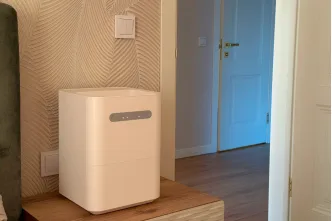
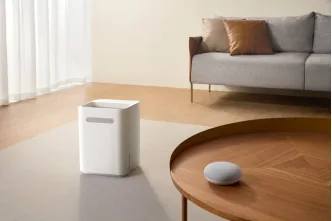
Включать и выключать прибор, менять режим и контролировать влажность можно как вручную в приложении, так и голосом – при помощи системы умного дома. Увлажнители Smartmi поддерживают интеграцию с Яндекс Алисой. Ниже разберем весь процесс подключения – от первоначальной настройки до решения возможных проблем.
Общая информация:
-
Сначала увлажнитель Smartmi нужно добавить в приложение Mi Home (Xiaomi Home) и подключить к Wi-Fi.
-
Затем в приложении Яндекс в разделе «Умный дом» необходимо подключить навык «Умный дом Xiaomi» и войти в тот же аккаунт Xiaomi.
-
После синхронизации найденный увлажнитель добавляется в умный дом Яндекса.
-
Через Алису можно включать и выключать прибор, устанавливать целевую влажность, менять режимы, проверять статус и управлять подсветкой. Конкретный набор функций зависит от модели.
-
При возникновении сложностей, проверьте подключение к Wi-Fi, корректность входа в аккаунт и выбранный регион в обоих приложениях.
Подготовка к подключению
Перед подключением к Алисе увлажнитель Smartmi следует сначала настроить в приложении Mi Home (Xiaomi Home).
Если увлажнитель уже добавлен в Mi Home, подключен к Wi-Fi и реагирует на команды со смартфона, дополнительная настройка не требуется – можно переходить к подключению к умной колонке.
Если устройство еще не добавлено:
-
Установите приложение Mi Home (Xiaomi Home) и войдите в аккаунт Xiaomi или создайте новый.
-
Добавьте увлажнитель Smartmi в приложение.
-
Подключите его к домашней сети Wi-Fi, следуя подсказкам в приложении Mi Home.
-
Проверьте подключение: увлажнитель должен отображаться в приложении и реагировать на команды со смартфона.
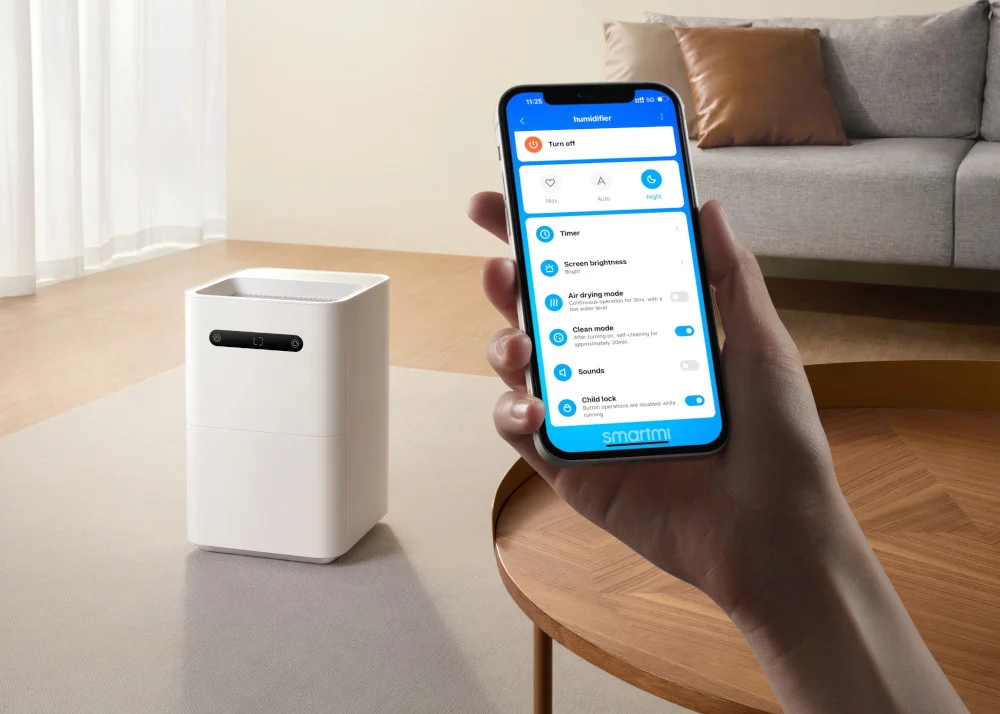
После этого можно связать аккаунт Xiaomi с Яндексом и добавить увлажнитель в умный дом с Алисой.
Как подключить увлажнитель Smartmi к Алисе
Чтобы не запутаться между двумя приложениями, подключение удобнее разделить на два этапа.
Этап 1. Добавьте увлажнитель в Mi Home
-
Откройте Mi Home (Xiaomi Home).
-
Добавьте увлажнитель Smartmi, если он еще не добавлен.
-
Подключите прибор к Wi-Fi, следуя инструкции приложения.
-
Убедитесь, что устройство отображается в Mi Home и выполняет команды со смартфона.
На этом настройка со стороны Smartmi/Xiaomi закончена. Теперь нужно предоставить Алисе доступ к уже подключенному устройству.
Этап 2. Добавьте устройство в умный дом Яндекса
-
Откройте приложение Яндекс и перейдите в раздел управления устройствами умного дома.
-
Выберите добавление нового устройства.
-
Найдите навык «Умный дом Xiaomi» и подключите его.
-
В открывшемся окне войдите в тот же аккаунт Xiaomi, который используется в Mi Home.
-
Разрешите Яндексу доступ к устройствам аккаунта.
-
Дождитесь синхронизации. Совместимые устройства должны появиться автоматически.
-
Выберите увлажнитель Smartmi и добавьте его в свой умный дом.
-
Задайте короткое понятное название — например, «увлажнитель» или «увлажнитель в спальне».
После этого можно проверить подключение простой голосовой командой на включение или выключение устройства.
Что можно делать с помощью умной колонки Алиса
В зависимости от модели Алиса позволяет:
-
включать и выключать увлажнитель;
-
задавать целевой уровень влажности;
-
переключать доступные режимы работы;
-
узнавать текущую влажность и состояние устройства;
-
управлять подсветкой или индикацией, если такая функция поддерживается моделью.
Набор доступных команд может различаться в зависимости от модели. Для более детальной настройки стоит воспользоваться приложением Mi Home в смартфоне: через приложение управляйте параметрами устройства, расписанием и создавайте сценарии.
Базовые функции увлажнителя также доступны на сенсорной панели устройства.
Если Алиса не видит увлажнитель
Если навык подключен, но Smartmi не появился среди устройств Яндекса, сначала проверьте сам увлажнитель в Mi Home. Он должен быть онлайн, отображаться в приложении и выполнять команды со смартфона.
После этого последовательно проверьте:
-
Работает ли Wi-Fi и стабильно ли устройство подключено к сети.
-
Используется ли при подключении навыка тот же аккаунт Xiaomi, что и в Mi Home.
-
Совпадает ли регион аккаунта в приложениях.
-
Установлены ли актуальные версии приложений Mi Home и умного дома Яндекса.
-
В отдельных случаях помогает перезагрузка увлажнителя и роутера с последующей повторной синхронизацией.
Важно, чтобы регион, установленный в профиле Mi Home, совпадал с регионом, выбранным при авторизации в «Умном доме Xiaomi». Проверить его можно в настройках профиля Mi Home. Учтите, что после смены региона может потребоваться заново добавить увлажнитель в Mi Home, а затем повторно подключить «Умный дом Xiaomi» к Яндексу.
Если проблема сохраняется, проверьте качество Wi-Fi-сигнала рядом с увлажнителем. Нестабильное соединение может мешать синхронизации и выполнению голосовых команд.
Как пользоваться голосовым управлением
После подключения стоит дать прибору короткое название, которое легко распознает Алиса: «увлажнитель», «увлажнитель спальня» или другое понятное вам обозначение.
Для ежедневных задач голосового управления обычно достаточно: можно включить прибор, изменить режим или задать влажность, не открывая приложение на смартфоне.
Интеграция позволяет включать увлажнитель в сценарии умного дома вместе с другой техникой. Так управление влажностью становится частью системы умного дома, обеспечивающей вам ежедневный комфорт без лишних усилий.
Частые вопросы
Нужно ли каждый раз открывать Mi Home для управления увлажнителем?
Нет. После подключения к умному дому Яндекса основные действия можно выполнять через умную колонку Алиса. В зависимости от модели голосом можно включать и выключать прибор, менять режим работы, задавать целевую влажность, узнавать текущий уровень влажности и другое. Приложение Mi Home понадобится для более детальных настроек и функций, недоступных через голосового помощника.
Почему увлажнитель работает в Mi Home, но не появляется у Алисы?
Если прибор доступен в Mi Home и выполняет команды со смартфона, проверьте данные, указанные при подключении «Умного дома Xiaomi». Аккаунт Xiaomi должен быть тем же, что и в Mi Home. Также важно, чтобы совпадали регионы. При их несовпадении навык может подключиться успешно, но увлажнитель не появится среди доступных устройств.
Что делать после смены региона в Mi Home?
После изменения региона может потребоваться повторно добавить увлажнитель в Mi Home. Убедитесь, что прибор снова появился в приложении и доступен для управления, а затем заново подключите «Умный дом Xiaomi» к Яндексу и выполните синхронизацию устройств.
Можно ли пользоваться увлажнителем, если Алиса или интернет недоступны?
Вы всегда можете воспользоваться сенсорной панелью. Автоматические функции самого прибора также продолжают работать по данным встроенных датчиков - даже при потери Интернет-соединения. Возможности, требующие подключения к облачным сервисам, при отсутствии соединения могут быть недоступны.